
Twitch VODs zu YouTube-Videos schneiden, ohne jede Pause von Hand zu entfernen
QuietCut ist genau dafür entstanden: lange YouTube-Videos aus Twitch VODs zu schneiden. Stundenlang durch den Stream zu scrollen und jede leise Stelle manuell rauszuschneiden kostet unnötig viel Zeit.
QuietCut findet die leisen Passagen in deinem VOD und schneidet sie automatisch raus, komplett lokal auf deinem Rechner.
Mikro und Game-Sound getrennt
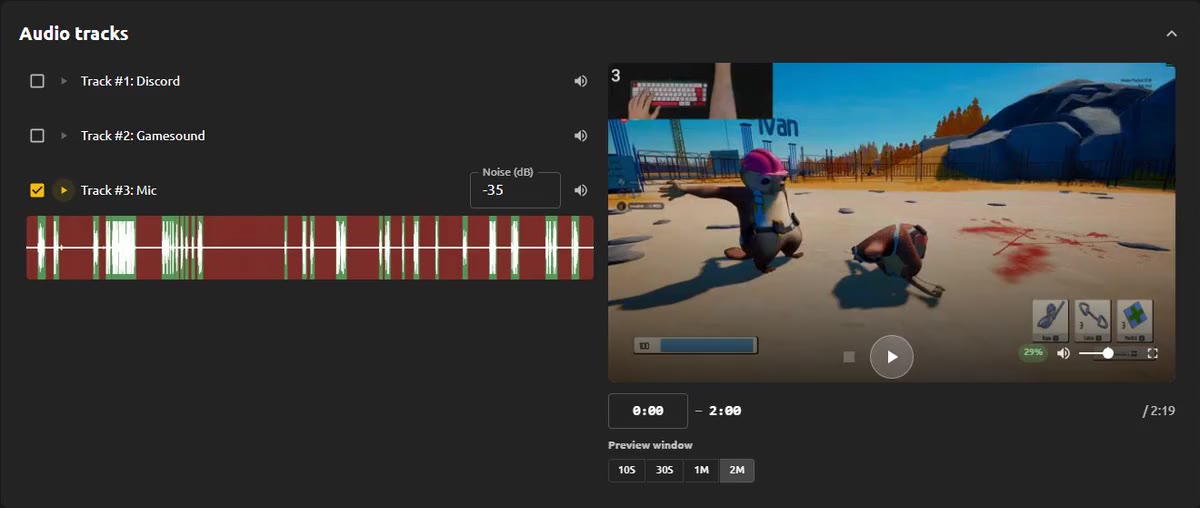
Hat deine Aufnahme mehrere Audiospuren, liest QuietCut jede davon einzeln, egal ob Mikro, Game-Sound, Discord oder jede weitere Spur. Du wählst die Spur, die den Schnitt bestimmen soll, meistens dein Mikro, und gibst jeder Spur ihre eigene dB-Schwelle. So verhindert lauter Game-Sound nicht, dass QuietCut die Stellen findet, an denen du nicht redest.
Clips aus OBS-Markern
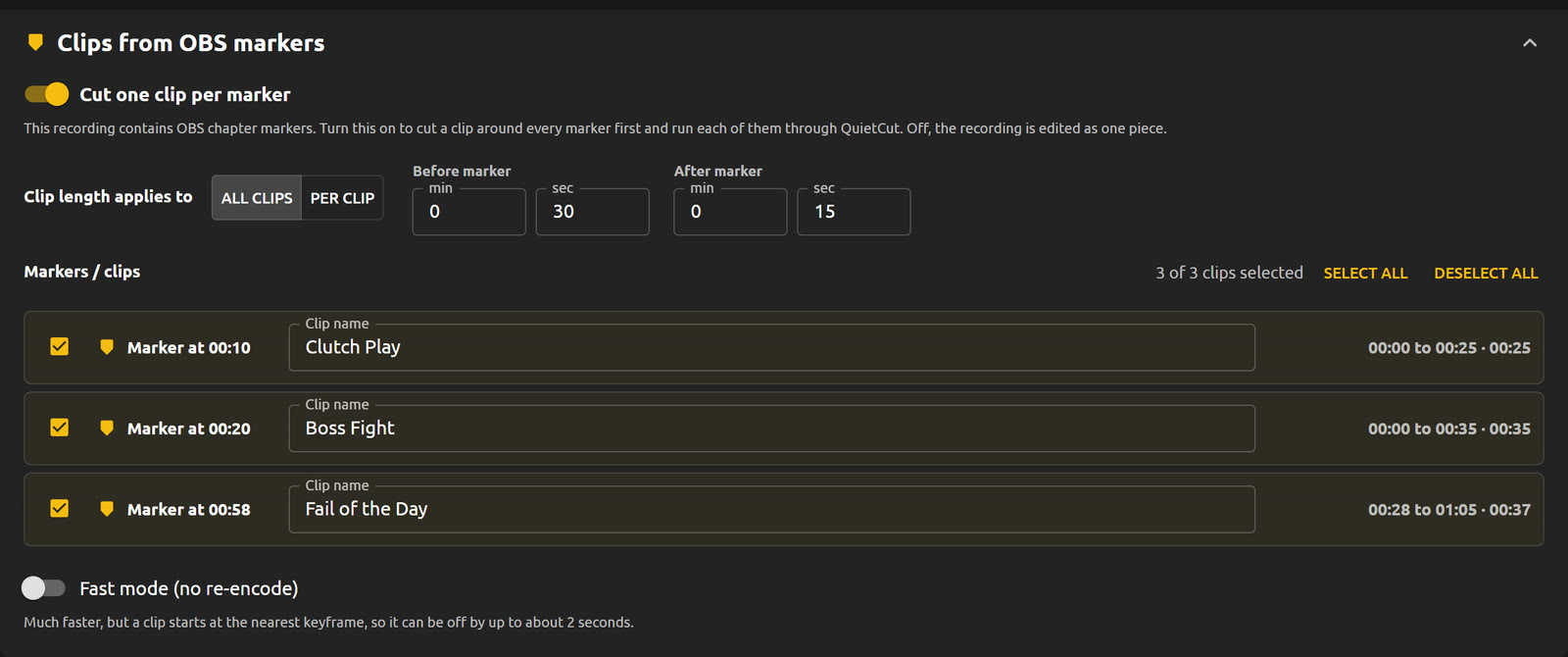
Drückst du beim Streamen oder Aufnehmen in OBS den Hotkey für Kapitelmarker, findet QuietCut diese Marker automatisch. Jeder Marker wird zu einem eigenen Clip, und du bestimmst, wie weit er vor und nach dem Marker reicht. Clips benennen, unnötige abwählen, und du bekommst pro Highlight eine fertige Datei.
Autopilot für neue VODs
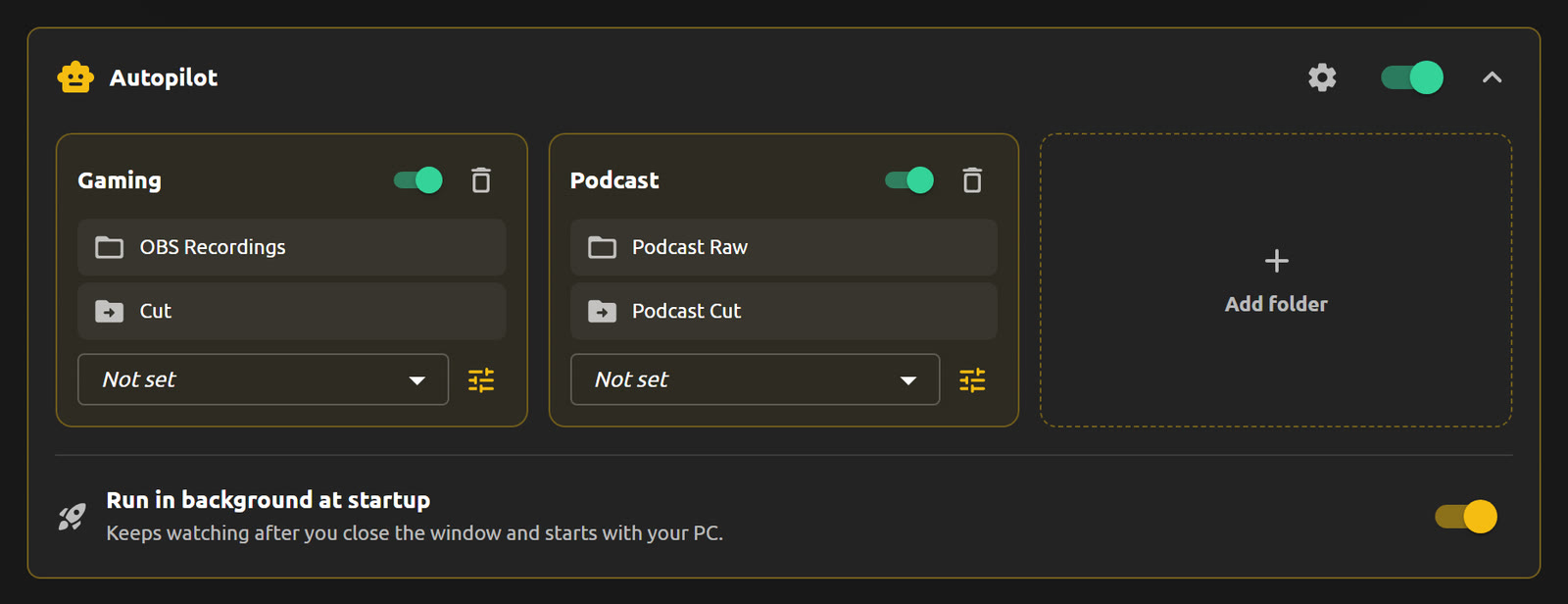
Mit Premium gibst du QuietCut einen Ordner zum Überwachen. Jede neue Aufnahme, die dort landet, wird mit den Einstellungen für diesen Ordner automatisch geschnitten, im Hintergrund, während du schon am nächsten Video sitzt.
Schnell, auch bei stundenlangen Streams
Ein 2-Stunden-Video mit 2 Audioquellen braucht für den XML-Export auf einer NVMe-SSD rund 15 bis 30 Sekunden. Exportiere als XML, um den Schnitt in Premiere, DaVinci Resolve oder Final Cut zu verfeinern, oder direkt als fertige MP4.