
Stille entfernen für Premiere Pro, DaVinci Resolve und Final Cut
Du willst in deinem eigenen Schnittprogramm weiterarbeiten, aber nicht erst eine Stunde lang Pausen rausschneiden. QuietCut erkennt die Stille in deiner Aufnahme und exportiert eine fertig geschnittene Timeline als XML, die du in Premiere Pro, DaVinci Resolve oder Final Cut öffnest.
XML-Export: eine Timeline, kein Rendering
Der XML-Export rechnet dein Video nicht neu. Er erzeugt eine Timeline, in der alle Schnitte schon gesetzt sind, und die du in deinem Schnittprogramm öffnen und verfeinern kannst. Deshalb ist er sehr schnell: Ein 2-Stunden-Video mit 2 Audioquellen braucht auf einer NVMe-SSD rund 15 bis 30 Sekunden.
Musst du nicht weiterschneiden, wählst du MP4 für eine fertig geschnittene Videodatei, oder exportierst beides gleichzeitig.
Ablauf
- Aufnahme in QuietCut ziehen.
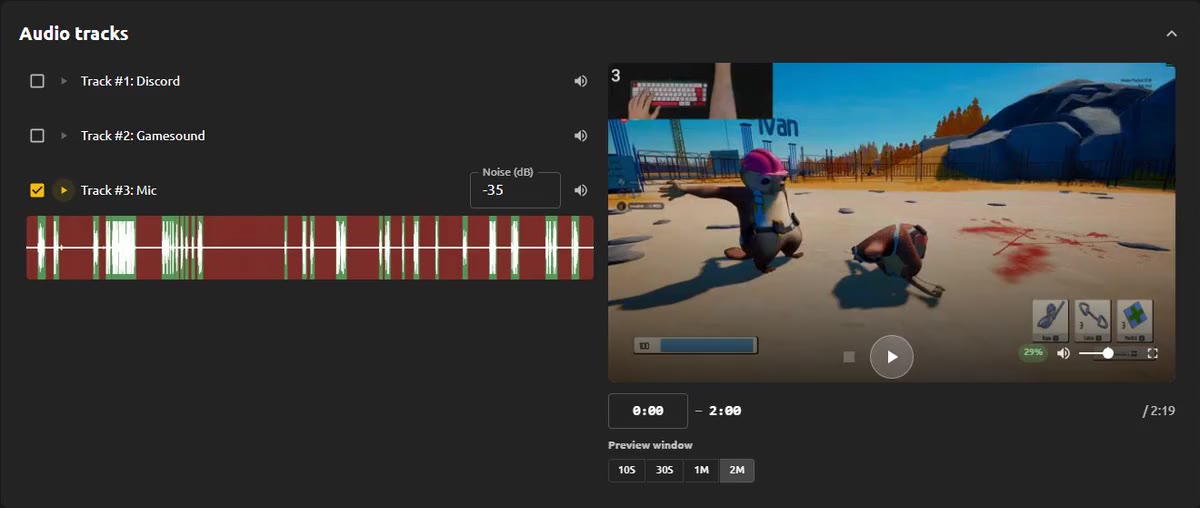
- Die Audiospur wählen, die den Schnitt bestimmt, meistens dein Mikro.
- dB-Schwelle, minimale Pausenlänge und Margins anpassen. Passagen, die unangetastet bleiben sollen, kommen unter Do Not Touch (Premium).
- Als XML exportieren und die Timeline in Premiere Pro, DaVinci Resolve oder Final Cut öffnen.
Lokal und ohne AI
QuietCut ist eine eigenständige Desktop-App für Windows und macOS. Dein Material verlässt nie deinen Rechner, und es gibt keine AI- oder Cloud-Verarbeitung. Basic ist kostenlos, Premium ist eine einmalige Zahlung statt eines Abos.