
Nie wieder Stille wegschneiden.
Ohne AI, ohne Cloud, ohne Abo.
QuietCut ist ein Silence Remover: Er findet die leisen Passagen in deinem Rohmaterial und schneidet sie automatisch raus, komplett lokal auf deinem Rechner. Mit Autopilot sogar im Hintergrund, während du schon am nächsten Video sitzt. Ideal für VODs, Podcasts, Let’s Plays und Vorträge.
Features
Stille automatisch entfernen
Erkennt leise Passagen und schneidet sie raus. Mit Margins bleiben die Übergänge natürlich statt abgehackt.
Mehrere Audiospuren
Eigene dB-Schwelle pro Spur. Mikro, Spielsound, Gäste und jede weitere Spur werden getrennt bewertet statt über einen Kamm geschoren.
Vorschau vor dem Export
Hör und sieh dir den Schnitt vorher an. Passt etwas nicht, drehst du an der Schwelle statt am fertig gerenderten Video.
Bulk-Verarbeitung
Ganze Serien auf einmal. Mehrere Videos in die Warteschlange legen und QuietCut arbeitet sie ab.
XML- und MP4-Export
Fertige Videodatei oder Schnitt-Timeline für Premiere, Resolve und Co. Die Timeline steht meist in Sekunden bis wenigen Minuten.
Autopilot
Leg dein Video in einen überwachten Ordner, den Rest macht QuietCut. Läuft im Hintergrund weiter, auch wenn du das Fenster schließt.
Clip Exporter
Setz beim Aufnehmen in OBS Kapitelmarker, und QuietCut macht aus jedem Marker einen eigenen Clip. Lässt sich mit Autopilot verknüpfen, dann werden neue Aufnahmen automatisch in Clips zerlegt.
Presets & Verlauf
Speichere Setups als Preset. Der Einstellungs-Verlauf holt dir die Settings deiner letzten Exporte mit einem Klick zurück.
Preise
Basic
- Stille automatisch entfernen
- Mehrere Audiospuren
- XML- und MP4-Export
- dB-Schwelle pro Spur
- Sanfte Übergänge (Margins)
- 1 Stunde Credits pro Monat
- 3 Preset-Speicherplätze
Premium 30 Tage
Endet automatisch nach 30 Tagen. Kein Abo, keine automatische Verlängerung.
Alles aus Basic, plus:
- Unbegrenzte Nutzung
- Unbegrenzte Presets
- Bulk-Verarbeitung
- Audiospur-Visualisierung
- Spuren vom Export ausschließen
- Audio-Vorschau
- Video-Vorschau
- Do Not Touch Modus
- Autopilot (Ordner-Überwachung)
- Schnitt-Heatmap
- Einstellungs-Verlauf
Premium Lifetime
Einmal zahlen, für immer behalten. Kein Abo, läuft nie ab.
Alles aus Basic, plus:
- Unbegrenzte Nutzung
- Unbegrenzte Presets
- Bulk-Verarbeitung
- Audiospur-Visualisierung
- Spuren vom Export ausschließen
- Audio-Vorschau
- Video-Vorschau
- Do Not Touch Modus
- Autopilot (Ordner-Überwachung)
- Schnitt-Heatmap
- Einstellungs-Verlauf
Why?
Ich habe QuietCut entwickelt, weil ich beim Videoschnitt extrem viel Zeit verschwendet habe, besonders beim Schneiden von langen YouTube Videos aus meinen Twitch‑VODs. Jede leise Stelle manuell durchzugehen und rauszuschneiden ist einfach nur mühsam, ist unnötig und kostet einige Stunden.
Ich hasse außerdem Abo‑Services. Ich will Software besitzen und nicht mieten. Deshalb ist QuietCut auf eine einmalige Zahlung für Lifetime‑Zugang ausgelegt, damit Menschen ihre Tools wieder wirklich besitzen können. Wer QuietCut nur für ein einzelnes Projekt braucht oder erst in Ruhe testen will, kann stattdessen den 30‑Tage‑Pass nehmen. Auch das ist eine einmalige Zahlung: er endet nach 30 Tagen von selbst, es wird nichts automatisch verlängert oder abgebucht.
Außerdem gibt es keine AI oder serverseitiges Rendering. Alles läuft lokal auf DEINER Maschine. Das war mir extrem wichtig, weil heutzutage gefühlt jede Firma irgendeinen nutzlosen AI Scheiß in ihre Software packt.
Gleichzeitig war mir wichtig, eine solide kostenlose Basic‑Version anzubieten, damit wirklich jeder profitieren kann, auch wenn man es sich gerade nicht leisten kann oder durch eine schwere Zeit geht.
Wenn du die weitere Entwicklung unterstützen willst, kannst du unten gerne spenden. Das hilft mir, das Projekt weiter zu verbessern.
So funktioniert’s
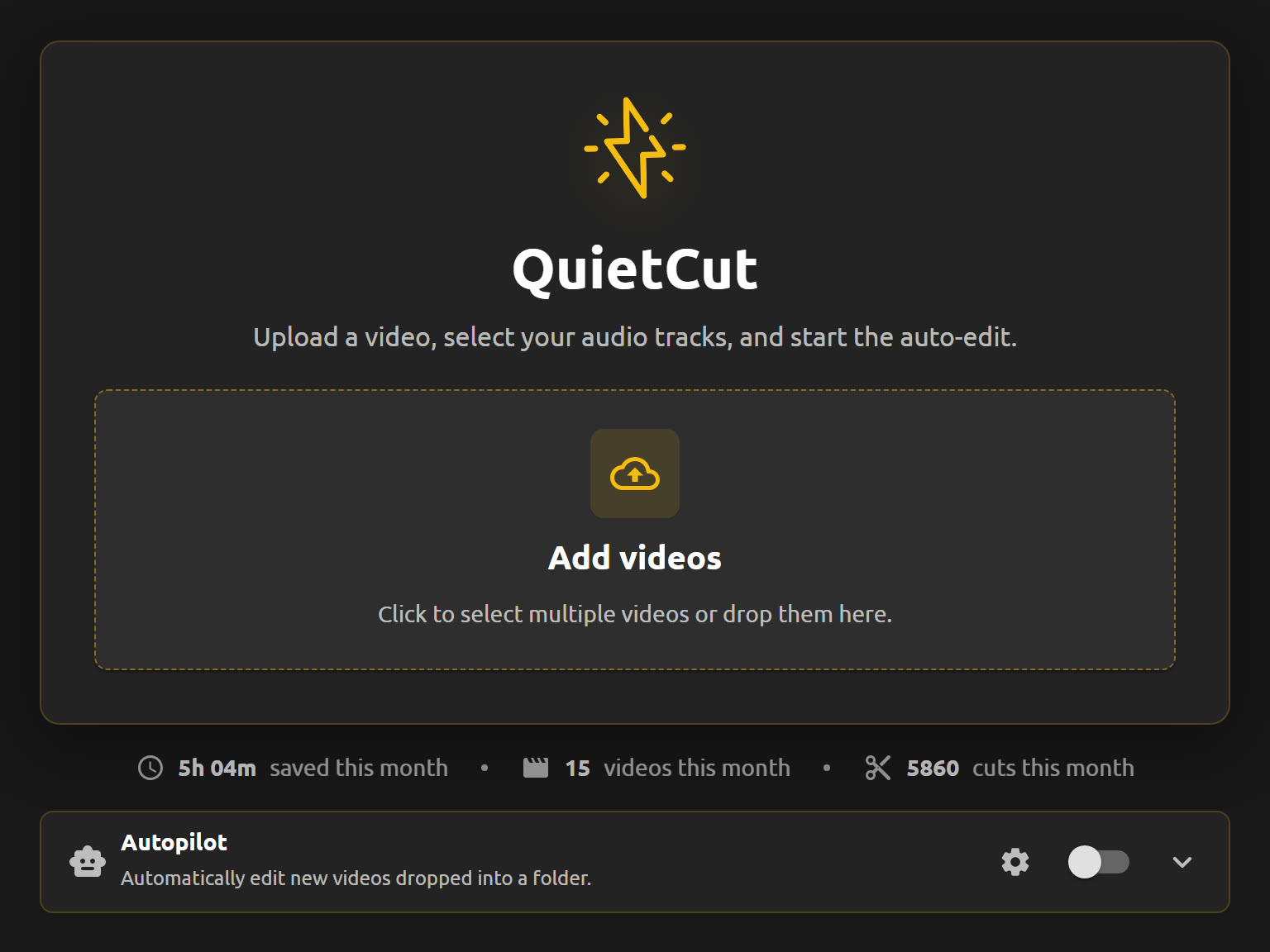
Dateien auswählen
Zieh deine Aufnahme in QuietCut oder wähle sie über den Dialog aus. Mit Premium wirfst du gleich mehrere Videos auf einmal rein und lässt sie als Batch durchlaufen. Direkt darunter siehst du, wie viel Zeit dir QuietCut diesen Monat schon gespart hat.
Spuren wählen & Stille prüfen
QuietCut liest jede Audiospur deiner Aufnahme einzeln aus, egal ob Mikro, Spielsound, Discord oder weitere Spuren. Du hakst die Spur an, die über den Schnitt entscheiden soll, meistens dein Mikro. Die Waveform zeigt dir sofort grün, was bleibt, und rot, was rausfliegt. Über den Vorschau-Player springst du an jede Stelle und hörst rein, bevor überhaupt etwas geschnitten wird.
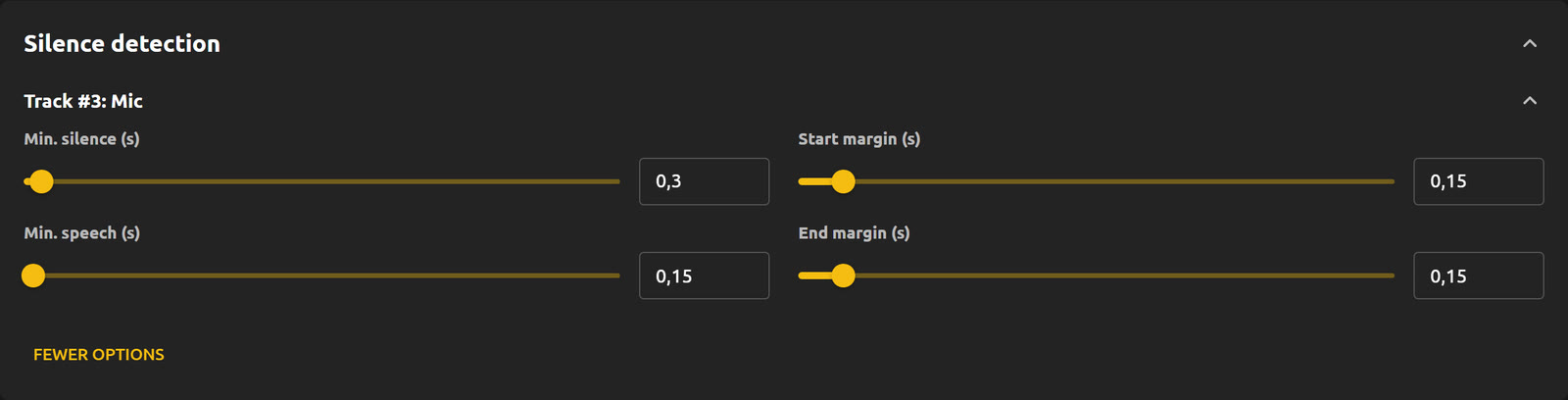
Feintuning der Einstellungen
Leg die Schwelle in dB fest, ab der eine Stelle als “leise” gilt. Dazu bestimmst du, wie lang eine Pause mindestens sein muss, bevor sie entfernt wird, wie kurz gesprochene Stellen sein dürfen und wie viel Puffer vor und nach jedem Schnitt bleibt. Passagen, die auf keinen Fall angefasst werden sollen, trägst du unter “Do Not Touch” ein, die bleiben komplett unberührt.
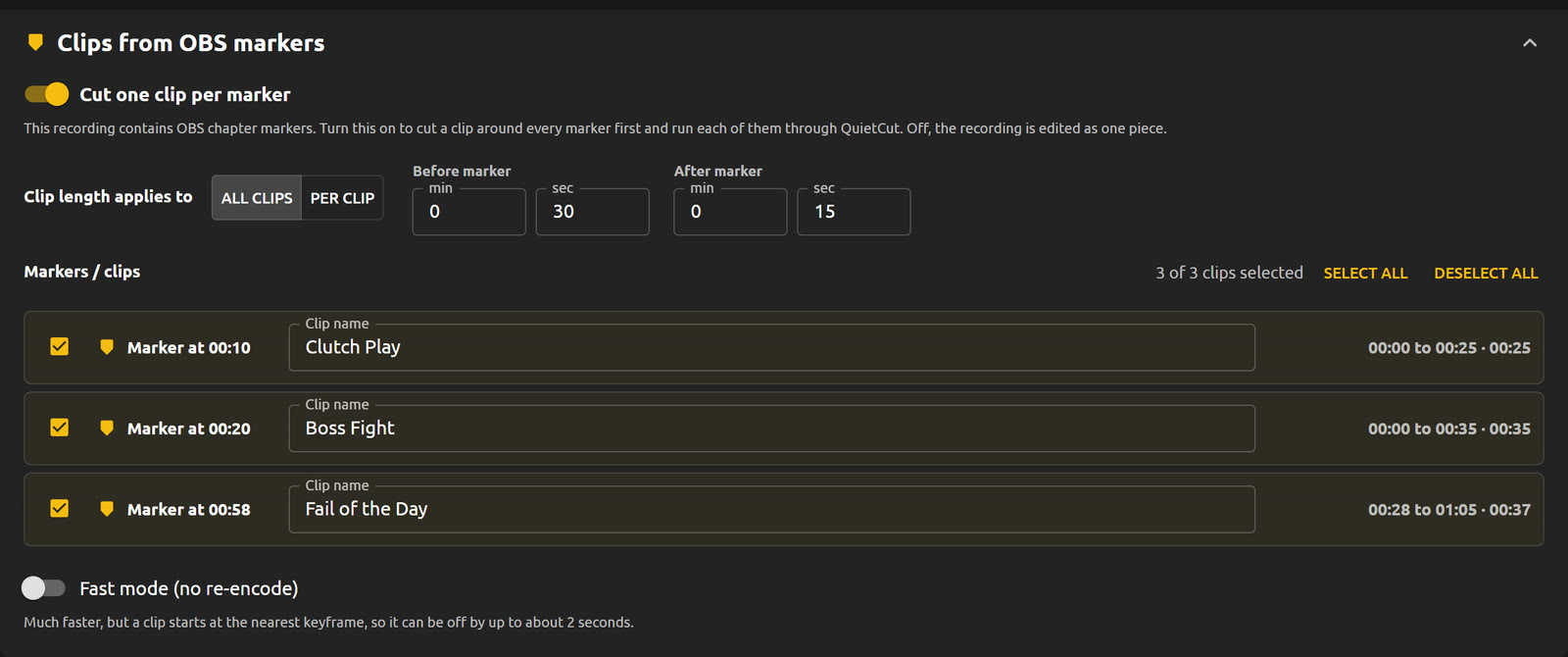
Clips aus OBS-Markern
Hast du während der Aufnahme in OBS Kapitelmarker gesetzt, erkennt QuietCut sie automatisch. Aus jedem Marker wird ein eigener Clip, dessen Länge du vor und nach dem Marker frei bestimmst, entweder für alle Clips gleich oder pro Clip einzeln. Du benennst die Clips, hakst ab, was du nicht brauchst, und bekommst pro Highlight eine fertig geschnittene Datei.
Exportieren
Exportiere als XML, wenn du den Schnitt in Premiere, DaVinci oder Final Cut weiterbearbeiten willst, das dauert nur Sekunden. Oder nimm MP4 und bekommst direkt ein fertig geschnittenes Video, auf Wunsch auch beides zusammen. Am Ende siehst du schwarz auf weiß, wie viel kürzer deine Aufnahme geworden ist.
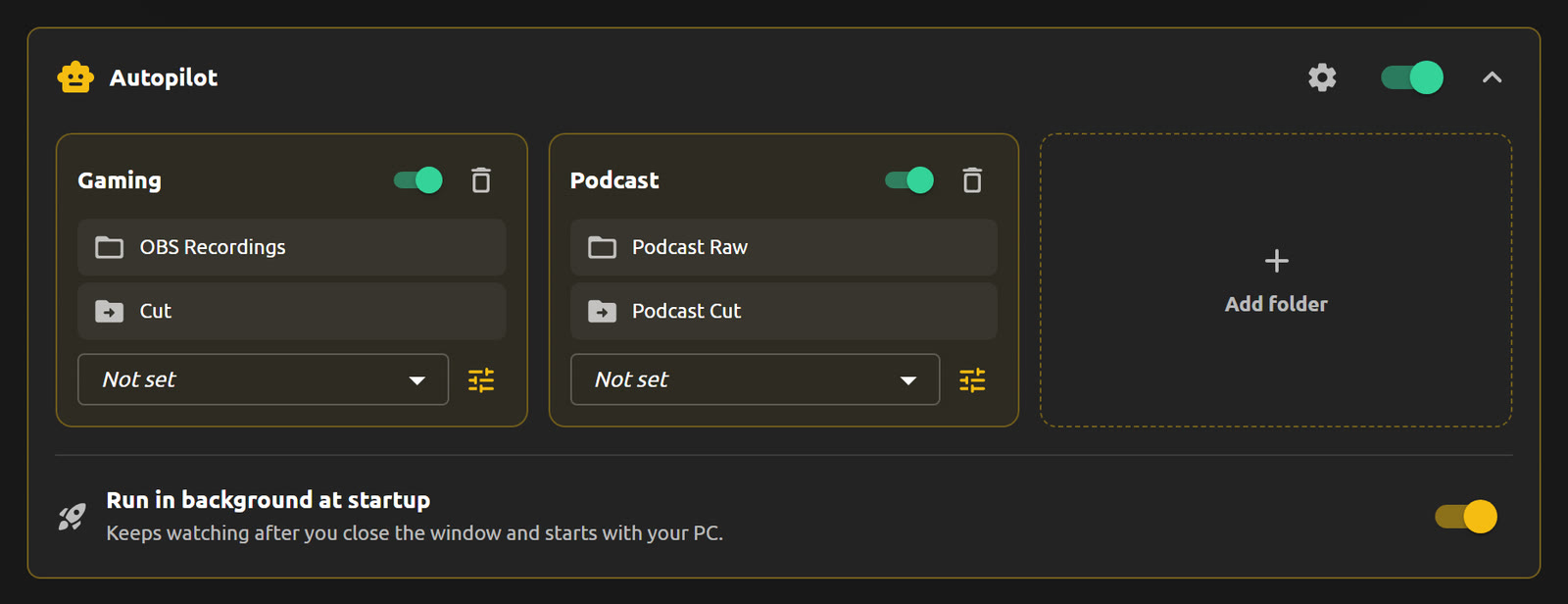
Autopilot: ganz ohne Klicks
Wenn du gar nichts mehr anklicken willst, hinterlegst du einen Ordner, den QuietCut überwacht. Jede neue Aufnahme, die dort landet, wird automatisch geschnitten und im Zielordner abgelegt, mit den Einstellungen, die du pro Ordner festlegst. Auf Wunsch läuft das im Hintergrund weiter und startet direkt mit deinem PC.
Download
Der Download-Button zieht automatisch die neueste .exe aus dem aktuellen GitHub-Release.
Alle Releases⚠️ Windows oder dein Browser warnt möglicherweise vor der Datei. Das ist ein bekanntes Problem bei kleinen Apps ohne teures Zertifikat. Mehr Infos im FAQ.
Lade Release-Infos…
FAQ
Spenden
Wenn dir mein Tool geholfen hat etwas Zeit beim Videoschnitt zu sparen, freue ich mich über eine kleine Spende :)
Danke für deinen Support.